
فرض کنید یک فایل پاورپوینت انگلیسی آماده دارید و میخواهید آن را برای کلاس، جلسه کاری یا ارائه رسمی به فارسی تبدیل کنید. فایل را در یک ابزار ترجمه میگذارید، اما بعد از خروجیگرفتن میبینید متنها از کادر بیرون زدهاند، فونت فارسی بههم ریخته، جهت بعضی جملهها چپبهراست مانده و برچسبهای نمودارها دیگر خوانا نیستند. اینجاست که ترجمه پاورپوینت با هوش مصنوعی میتواند سرعت کار را بالا ببرد، اما برای رسیدن به خروجی تمیز، باید قالب اسلاید، فونت، جهت متن و چیدمان هم بعد از ترجمه بررسی شود.
در این مقاله روشهای مختلف ترجمه فایل پاورپوینت، از ترجمه متن در پاورپوینت تا ابزارهای آنلاین را بررسی میکنیم و میگوییم چطور ترجمه پاورپوینت بدون بههمریختگی قابل انجام است.
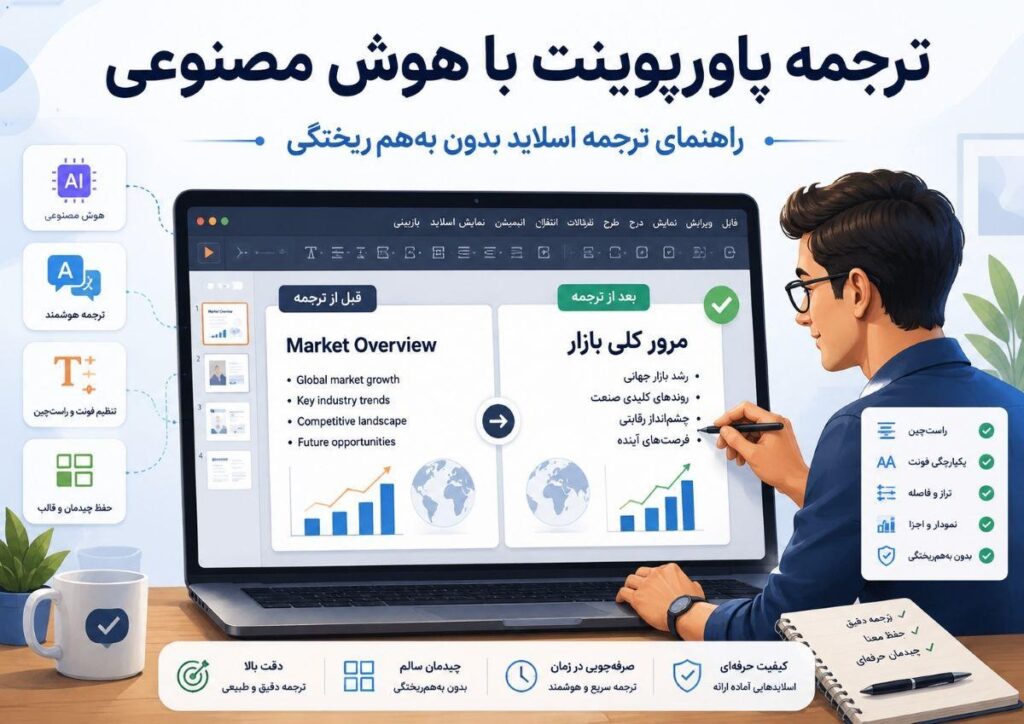
ترجمه پاورپوینت با هوش مصنوعی یعنی چه؟
ترجمه پاورپوینت با هوش مصنوعی یعنی استفاده از ابزارهای هوشمند برای تبدیل متن اسلایدها از یک زبان به زبان دیگر. یک فایل PPTX ممکن است شامل عنوان، بولتپوینت، جدول، نمودار، SmartArt، متن داخل تصویر، یادداشت سخنران، شمارهگذاری، لینک و حتی انیمیشن باشد. به همین دلیل، ترجمه اسلاید با هوش مصنوعی باید هم از نظر زبانی دقیق باشد و هم به ساختار ارائه آسیب نزند.
قبل از ترجمه پاورپوینت چه کار کنیم؟
قبل از شروع ترجمه، بهتر است چند کار ساده انجام دهید تا خروجی نهایی تمیزتر و قابل استفادهتر باشد.
اول از فایل اصلی یک کپی بگیرید تا اگر ترجمه پاورپوینت آنلاین یا ابزار انتخابی شما قالب فایل را تغییر داد، نسخه اصلی را از دست ندهید.
دوم، فایل را با فرمت PPTX ذخیره کنید، نه PPT قدیمی؛ چون ابزارهای جدید معمولاً با فرمت PPTX بهتر کار میکنند.
مرحله بعدی بررسی ظاهر اسلایدهاست. اگر بعضی اسلایدها متن خیلی فشرده دارند، قبل از ترجمه آنها را خلوتتر کنید. اسلایدی که در زبان انگلیسی شلوغ است، بعد از ترجمه معمولاً شلوغتر میشود.
اگر در اسلایدها اسکرینشات، نمودار تصویری یا متن داخل عکس وجود دارد، توجه کنید که هر مترجم پاورپوینت لزوماً آن متنها را تشخیص نمیدهد. برای این بخشها ممکن است به OCR یا ترجمه تصویر نیاز داشته باشید.
اگر فایل برای دفاع دانشگاهی، کنفرانس، جلسه کاری یا ارائه رسمی آماده میشود، بعد از ترجمه حتماً همه اسلایدها را در حالت Slide Show بازبینی کنید.
روش اول؛ ترجمه متن داخل پاورپوینت با ابزار داخلی Microsoft PowerPoint
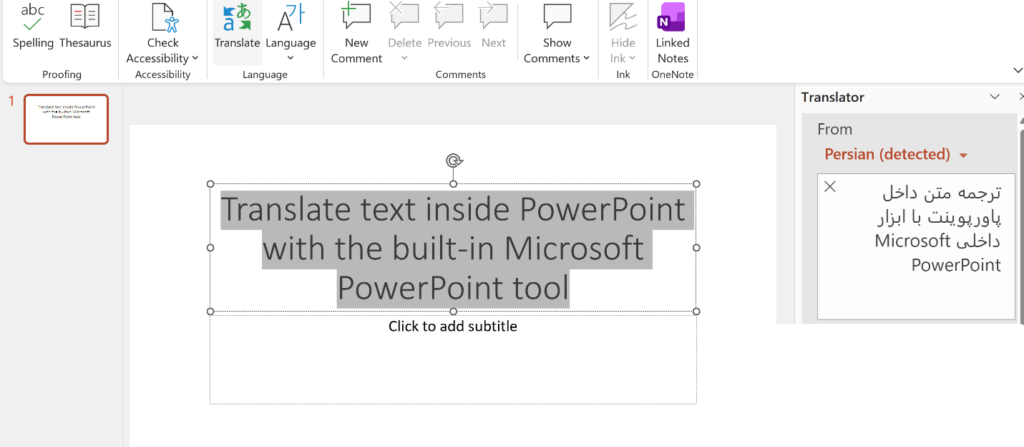
یکی از سادهترین روشها برای ترجمه متن در پاورپوینت، استفاده از ابزار داخلی Microsoft PowerPoint است. برای این کار:
- فایل ارائه را باز کنید و متن مورد نظر را در یکی از اسلایدها انتخاب کنید.
- از تب Review گزینه Translate یا Translate Selection را بزنید.
- در پنل ترجمه، زبان مقصد را انتخاب کنید تا ترجمه نمایش داده شود.
- اگر نتیجه مناسب بود، با گزینه Insert میتوانید متن ترجمهشده را جایگزین متن قبلی کنید.
مزیت این روش این است که داخل خود پاورپوینت انجام میشود و برای ترجمه چند جمله، عنوان یا یک اسلاید کوتاه نیاز به ابزار جداگانه ندارید. اما برای ترجمه فایل پاورپوینت کامل، روش سریعی نیست. اگر اسلایدها زیاد باشند یا متن در چندین Text Box پخش شده باشد، باید بخشها را یکییکی انتخاب و ترجمه کنید.
علاوهبر این، بعد از ترجمه فارسی ممکن است اندازه متن، جهت پاراگراف، فاصله خطوط و فونت به اصلاح نیاز داشته باشد.
روش دوم؛ ترجمه فایل PPTX با ابزارهای آنلاین هوش مصنوعی
اگر میخواهید کل فایل را سریع ترجمه کنید، میتوانید از ابزارهای آنلاین هوش مصنوعی استفاده کنید. بعضی از این ابزارها امکان آپلود مستقیم فایل PPTX را دارند و بعد از انتخاب زبان مقصد، نسخه ترجمهشده را تحویل میدهند.
Google Translate
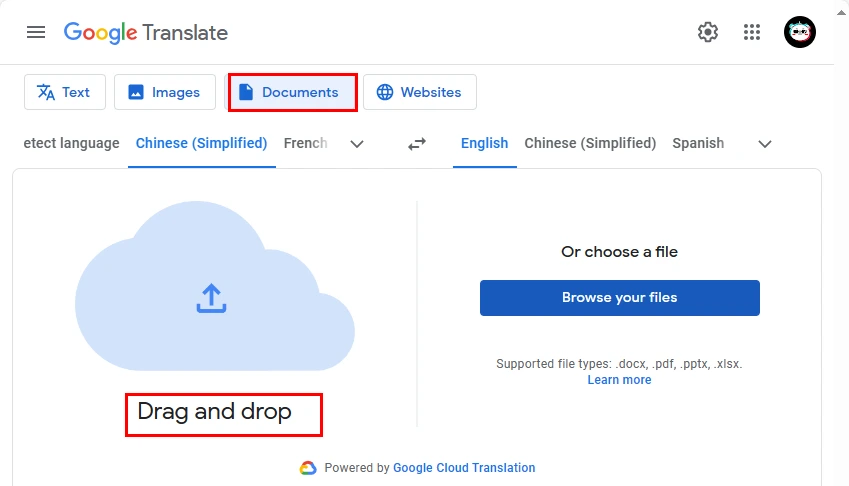
Google Translate طبق راهنمای رسمی خود از ترجمه فایلهای .docx، .pdf، .pptx و .xlsx تا حجم ۱۰ مگابایت پشتیبانی میکند. این روش برای ترجمه پاورپوینت آنلاین و فایلهای ساده، سبک و کمحجم کاربردی است. البته خود گوگل اشاره میکند که متن داخل تصاویر در خروجی ترجمه نمیشود.
DeepL
DeepL هم امکان ترجمه فایلهای PowerPoint را فراهم کرده است. در این ابزار، کاربر فایل PPT را آپلود میکند، زبان مقصد را انتخاب میکند و خروجی ترجمهشده میگیرد. DeepL برای کاربران Pro امکانات بیشتری مثل نسخههای چندزبانه، انتخاب لحن رسمی یا غیررسمی و استفاده از glossary را هم مطرح کرده است.
ابزارهای دیگر
ابزارهایی مثل GroupDocs Translation ،Aspose، DocTranslator و سرویسهای مشابه هم معمولاً بر حفظ قالببندی دقت دارند. بااینحال، بهتر است خروجی هیچ مترجم پاورپوینت را بدون بررسی استفاده نکنید.
بعد از ترجمه PPTX، اسلایدها را یکییکی ببینید؛ چون ممکن است متن از کادر بیرون زده باشد، جدولها فشرده شده باشند یا برچسبهای نمودارها خوانایی اولیه را از دست داده باشند.
روش سوم؛ ترجمه اسلایدها با کمک ترجمیفای
ترجمیفای در حال حاضر از آپلود مستقیم فایل پاورپوینت پشتیبانی نمیکند؛ بنابراین بهتر است از آن بهعنوان ابزار ترجمه کنترلشده متن اسلایدها استفاده کنید. یعنی بهجای اینکه کل فایل را یکباره وارد یک مترجم پاورپوینت کنید، میتوانید متن اسلایدهای مهم، عنوانها، بولتپوینتها، توضیحات نمودار و اصطلاحات تخصصی را جداگانه در ترجمیفای ترجمه کنید و سپس نتیجه را داخل پاورپوینت قرار دهید.
این روش برای ارائههای رسمی، دانشگاهی یا کاری مفید است؛ چون کنترل بیشتری روی متن نهایی دارید.
گاهی در ترجمه اسلاید با هوش مصنوعی، یک عبارت کوتاه انگلیسی به جملهای طولانی در فارسی تبدیل میشود. وقتی متن را جداگانه ترجمه میکنید، میتوانید آن را کوتاهتر و مناسب فضای محدود هر اسلاید بازنویسی کنید.
همچنین اگر در پاورپوینت شما متن داخل تصویر، اسکرینشات یا عکس وجود دارد، ابزارهای معمولی همیشه آن را تشخیص نمیدهند. در این حالت، قابلیت OCR و ترجمه تصویر در ترجمیفای میتواند کمک کند. برای این کار عکس را جداگانه وارد نرمافزار کنید. ترجمیفای متن را از تصویر استخراج کرده و بعد ترجمه میکند.
سپس میتوانید متن ترجمهشده را بهصورت دستی در اسلاید جایگذاری کنید تا قالببندی، فونت و چینش اسلاید همچنان تحتکنترل شما بماند.
چرا پاورپوینت بعد از ترجمه به هم میریزد؟
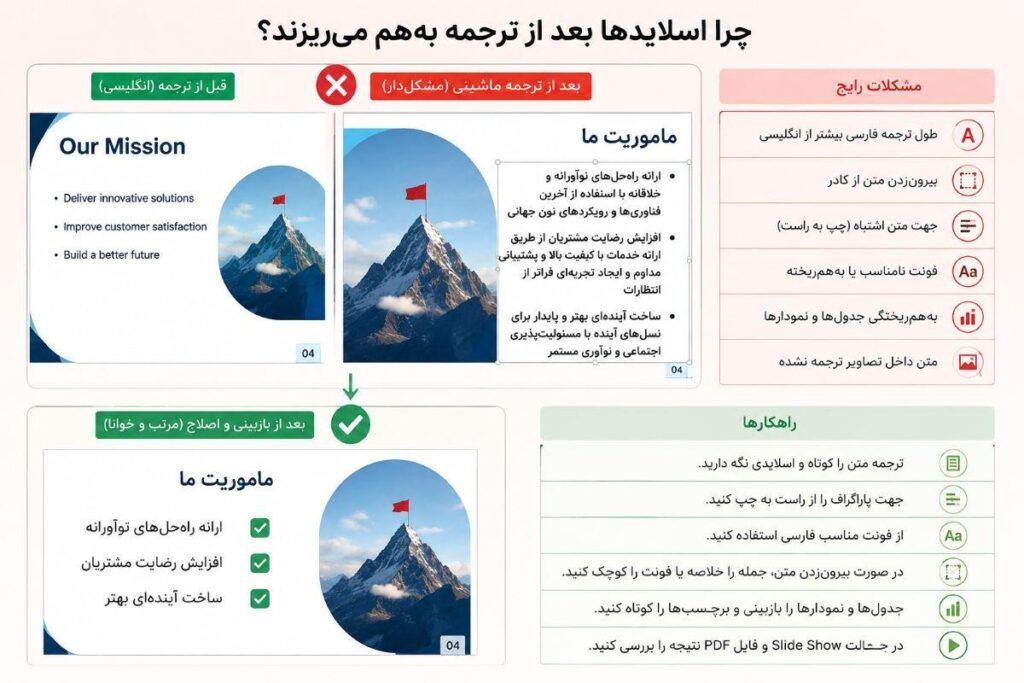
بههمریختگی پاورپوینت بعد از ترجمه معمولاً به این دلیل است که فایل ارائه فقط مجموعهای از جملهها نیست؛ هر اسلاید طراحی، فاصله، کادر متن، فونت و چیدمان مخصوص خود را دارد. وقتی متن از یک زبان به زبان دیگر تبدیل میشود، این طراحی ممکن است تغییر کند. برای مثال، طول ترجمه فارسی و انگلیسی همیشه برابر نیست. یک عبارت کوتاه انگلیسی ممکن است در فارسی به جملهای بلندتر تبدیل شود و از Text Box بیرون بزند.
از طرف دیگر، فارسی زبان راستبهچپ است. اگر جهت پاراگراف بعد از ترجمه اصلاح نشود، متن فارسی ممکن است چپچین بماند یا ترکیب اعداد، علائم نگارشی و واژههای انگلیسی در آن نامرتب دیده شود.
فونت هم نقش مهمی دارد. بعضی فونتها، فارسی را درست نمایش نمیدهند یا هنگام جابهجایی بین سیستمها تغییر میکنند.
جدولها، نمودارها و SmartArt هم معمولاً فضای محدودی برای متن دارند. یادداشتهای سخنران هم ممکن است جدا از متن اصلی اسلاید باقی بمانند و از قلم بیفتند.
به همین دلیل، ترجمه پاورپوینت بدون بههمریختگی همیشه به بازبینی اسلایدبهاسلاید نیاز دارد.
چطور پاورپوینت را بدون بهمریختگی ترجمه کنیم؟
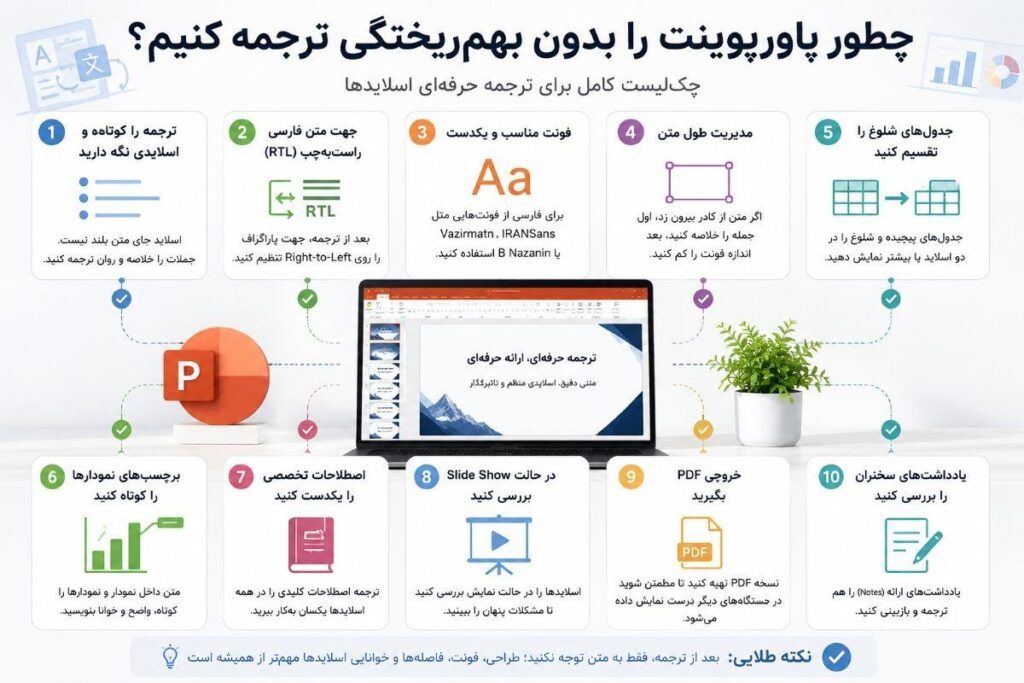
برای ترجمه پاورپوینت بدون بههمریختگی، اولین نکته این است که ترجمه را کوتاه و اسلایدی نگه دارید. پاورپوینت جای متنهای طولانی نیست. اگر یک جمله انگلیسی بعد از ترجمه فارسی خیلی بلند شد، بهتر است آن را خلاصه و روان بازنویسی کنید، نه اینکه فقط اندازه فونت را کوچکتر کنید.
بعد از ترجمه پاورپوینت انگلیسی به فارسی، جهت پاراگرافها را بررسی کنید و در صورت نیاز آنها را روی حالت Right-to-Left قرار دهید.
انتخاب فونت هم مهم است. برای فارسی میتوانید از فونتهایی مثل Vazirmatn، IRANSans یا B Nazanin استفاده کنید و برای انگلیسی هم سراغ فونتهای ساده و خوانا بروید.
اگر متن از کادر بیرون زد، اول جمله را کوتاه کنید، بعد سراغ کاهش اندازه فونت بروید.
صفحات شلوغ را به دو اسلاید تقسیم کنید و برای ارائه رسمی، دفاع دانشگاهی یا جلسه کاری، اصطلاحات تخصصی را در همه اسلایدها یکدست نگه دارید.
در پایان، فایل را فقط در حالت ویرایش بررسی نکنید؛ حتماً آن را در حالت Slide Show ببینید و یک خروجی PDF هم بگیرید تا مطمئن شوید فایل در دستگاههای دیگر به هم نمیریزد.
ترجمه متن داخل عکسهای پاورپوینت
همه متنهای داخل پاورپوینت قابل انتخاب و ترجمه مستقیم نیستند. گاهی بخشی از متن درون یک عکس، اسکرینشات یا اینفوگرافیک قرار دارد. در این حالت، مترجمهای معمولی آن بخش را مثل متن عادی نمیبینند و ممکن است در خروجی، آن را هیچ تغییری ندهند. برای حل این مشکل باید از OCR استفاده کرد؛ یعنی ابتدا عکس را از پاورپوینت جدا کنید، آن را به یک مترجم عکس بدهید و نتیجه را وارد پاورپوینت کنید.
کدام روش برای شما بهتر است؟
انتخاب بهترین روش ترجمه ارائه پاورپوینت به نوع فایل و میزان حساسیت آن بستگی دارد.
- اگر فقط میخواهید چند جمله، عنوان یا یک اسلاید کوتاه را ترجمه کنید، ابزار داخلی Microsoft PowerPoint کافی است.
- اگر فایل شما ساده، کمحجم و بدون طراحی پیچیده است، Google Translate یا ابزارهای آنلاین ترجمه PPTX میتوانند گزینههای سریعی باشند.
- اگر اسلایدها شامل متن فارسی، اصطلاحات تخصصی، جملههای حساس یا متن داخل تصویر هستند، بهتر است از ترجمیفای برای ترجمه کنترلشده متنها و از بازبینی دستی برای نهاییسازی فایل استفاده کنید.
اگر فایل برای قرارداد، جذب سرمایه، کنفرانس بینالمللی، دفاع مهم یا جلسه تجاری حساس آماده میشود، خروجی هوش مصنوعی را نسخه نهایی در نظر نگیرید. در این موارد، بازبینی انسانی یا کمکگرفتن از فردی که هم به زبان مقصد و هم به موضوع ارائه مسلط است، میتواند جلوی خطاهای مفهومی و ناهماهنگی اصطلاحات را بگیرد.
چکلیست بازبینی فایل پاورپوینت ترجمهشده
قبل از استفاده از فایل نهایی، پاورپوینت ترجمهشده را اسلایدبهاسلاید بررسی کنید. این چکلیست کمک میکند خطاهای مهم از چشم نیفتند:
- آیا عنوان هر اسلاید درست، کوتاه و قابل فهم است؟
- آیا متنها از کادر بیرون نزدهاند؟
- آیا جهت متن فارسی روی حالت راستبهچپ تنظیم شده است؟
- آیا فونت در همه اسلایدها یکدست و خواناست؟
- آیا نمودارها، جدولها و SmartArtها هنوز خوانا هستند؟
- آیا اصطلاحات تخصصی در همه اسلایدها یکسان ترجمه شدهاند؟
- آیا متن داخل عکسها، اسکرینشاتها و نمودارهای تصویری جا نمانده است؟
- آیا یادداشتهای سخنران هم بررسی شدهاند؟
- آیا فایل در حالت Slide Show درست نمایش داده میشود؟
- آیا نسخه PDF خروجی هم بدون بههمریختگی باز میشود؟
پرسشهای متداول
آیا میتوان کل پاورپوینت را با هوش مصنوعی ترجمه کرد؟
بله. بعضی ابزارهای آنلاین امکان ترجمه مستقیم فایل PPTX را دارند، اما خروجی آنها همیشه آماده استفاده نیست. بعد از ترجمه باید متن، فونت، جهت پاراگرافها، جدولها، نمودارها و ظاهر هر اسلاید را بررسی کنید.
آیا Google Translate پاورپوینت را ترجمه میکند؟
بله. Google Translate از فایل PPTX پشتیبانی میکند و برای فایلهای ساده میتواند گزینه سریعی باشد. بااینحال، محدودیت حجم دارد و برای استفاده از بخش ترجمه سند، معمولاً باید از نسخه دسکتاپ استفاده کنید.
چرا بعد از ترجمه، اسلایدها به هم میریزند؟
چون طول متن در زبانهای مختلف یکسان نیست. همچنین جهت زبان، فونت، اندازه Text Box، فاصله خطوط و برچسبهای نمودار ممکن است بعد از ترجمه تغییر کنند.
آیا متن داخل عکسهای پاورپوینت هم ترجمه میشود؟
نه همیشه. اگر متن بخشی از عکس، اسکرینشات یا نمودار تصویری باشد، ابزارهای معمولی ممکن است آن را تشخیص ندهند. برای این بخشها معمولاً به OCR نیاز دارید.
بهترین روش برای ترجمه پاورپوینت انگلیسی به فارسی چیست؟
برای فایلهای ساده، ابزارهای آنلاین ترجمه پاورپوینت با هوش مصنوعی سریعاند. اما برای ارائههای مهم، بهتر است متن اسلایدها با یک ابزار دقیق ترجمه شود و سپس بهصورت دستی در قالب پاورپوینت بازبینی و نهاییسازی شود.