
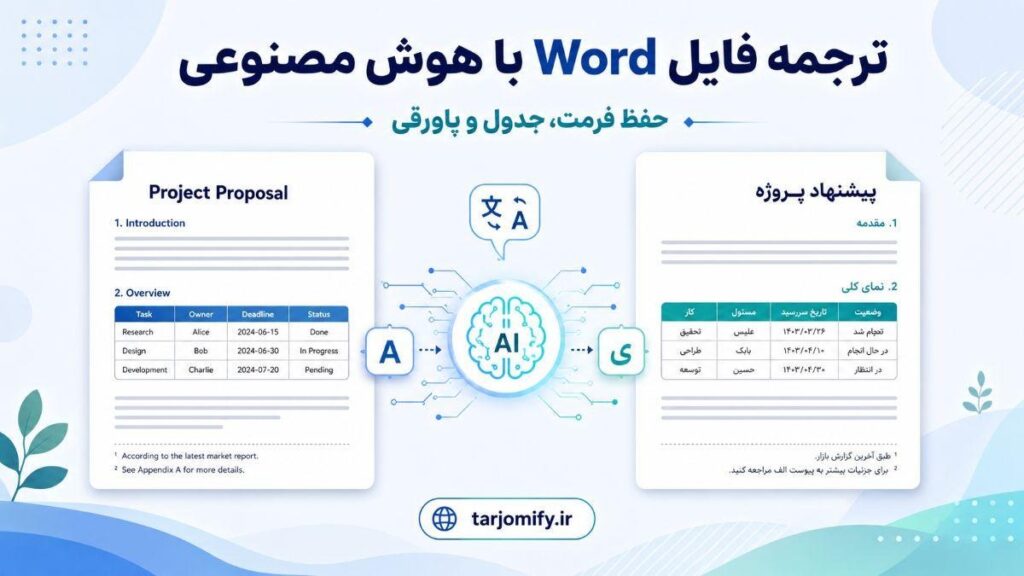
ترجمه فایل Word با هوش مصنوعی فقط به معنی برگرداندن جملهها از یک زبان به زبان دیگر نیست؛ ساختار و ظاهر سند نیز باید تا حد امکان حفظ شود. اگر متن فایل را در یک مترجم معمولی کپی کنید، معمولاً جدولها، تصاویر، پاورقیها، تیترها و قالببندی آن از بین میروند. این مشکل در اسناد دانشگاهی، قراردادها و گزارشهای اداری اهمیت بیشتری دارد.
برای ترجمه فایل Word با حفظ فرمت باید سند، در سطح فایل پردازش شود. بهتر است خود فایل DOCX را به ابزار ترجمه سند بدهید، نه اینکه متن آن را کپی و ترجمه کنید. بااینحال، جدولها، پاورقیها، سربرگها و جهت نوشتار باید پس از ترجمه جداگانه بررسی شوند.
آیا میتوان فایل Word را با هوش مصنوعی و بدون بههمریختگی ترجمه کرد؟
بله، با استفاده از ابزارهای مناسب ترجمه فایل DOCX میتوان بیشتر ساختار سند، از جمله عنوانها، جدولها، تصاویر و پاورقیها را حفظ کرد. بااینحال، هیچ ابزاری نمیتواند حفظ دقیق تعداد صفحات و محل تمام عناصر را در همه فایلها تضمین کند.
طول جملهها در زبان مقصد ممکن است بیشتر یا کمتر شود و همین تفاوت، محل پاراگرافها و تصاویر را تغییر دهد. حتی ابزارهایی مانند DeepL نیز هشدار میدهند که تفاوت طول کلمات و جملهها میتواند جابهجاییهای جزئی در چیدمان ایجاد کند.
بنابراین، ترجمه Word بدون بههمریختگی شامل دو مرحله است: ابتدا ترجمه محتوا و سپس بازبینی قالب، جهت نوشتار و صفحهآرایی فایل.
چرا فرمت فایل Word هنگام ترجمه بههم میریزد؟
یکی از دلایل اصلی بههمریختگی فایل، کپی و پیستکردن متن بهجای ترجمه مستقیم سند Word است. از طرف دیگر، حتی اگر سند ورد را بارگذای کنید، متن فارسی ممکن است از نسخه انگلیسی بلندتر باشد و فضای بیشتری در جدولها و صفحات اشغال کند.
تغییر جهت نوشتار از چپبهراست به راستبهچپ، در دسترس نبودن مناسب و ثابتبودن ارتفاع سطرهای جدول نیز میتواند ظاهر فایل را تغییر دهد.
کادرهای متنی، ستونبندی، تصاویر شناور و اشیای گرافیکی پیچیده نیز همیشه بهدرستی جابهجا نمیشوند. باقیماندن Track Changes و پیشنهادهای ویرایشی یا استفاده از فایل DOC قدیمی و فایلهای تبدیلشده نیز احتمال خطا را افزایش میدهد.
توجه کنید که حفظ فرمت با حفظ دقیق صفحهبندی یکسان نیست؛ در حفظ فرمت تیترها، تصاویر و جدولها باقی میمانند، اما یک پاراگراف یا تصویر ممکن است به صفحه بعد منتقل شود. در ترجمه فایل Word با هوش مصنوعی هدف حفظ فرمت است.
بهترین روشهای ترجمه فایل Word با هوش مصنوعی
برای ترجمه فایل ورد با هوش مصنوعی میتوان از مترجم داخلی Word، ابزارهای ترجمه سند یا مترجمهای متنی استفاده کرد. انتخاب روش مناسب به پیچیدگی فایل، اهمیت حفظ قالب و تخصصیبودن متن بستگی دارد.
ترجمه مستقیم سند در Microsoft Word
سادهترین روش برای ترجمه متن در مایکروسافت ورد، استفاده از قابلیت Translate Document است. فایل را در Word باز کنید و به مسیر Review > Language >Translate > Translate Document بروید. در نواری که کنار صفحه باز میشود، زبان مبدأ و مقصد را انتخاب کنید و روی Translate بزنید. Word یک نسخه ترجمهشده از سند را در پنجرهای جداگانه باز میکند؛ آن را با نامی جدید ذخیره کنید تا فایل اصلی بدون تغییر باقی بماند.
این قابلیت در نسخههای پشتیبانیشده Office و Microsoft 365 به اینترنت و فعالبودن Connected Experiences نیاز دارد. مزیت آن، سادگی و انجام ترجمه در محیط Word است. محدودیتش نیز کنترل کم بر اصطلاحات تخصصی و لحن نوشته است؛ بنابراین ترجمه فارسی ممکن است به ویرایش انسانی نیاز داشته باشد.
ترجمه فایل DOCX با ابزارهای ترجمه سند
روش دوم، بارگذاری مستقیم فایل DOCX در ابزارهای ترجمه سند است.
در Google Translate وارد بخش Documents شوید، فایل را بارگذاری کنید، زبانها را مشخص کنید و پس از پایان پردازش، نسخه ترجمهشده را دانلود کنید.
Google Docs نیز گزینه Translate document را در منوی Tools ارائه میدهد و یک کپی ترجمهشده در Google Drive میسازد. اگر فایل Word را در حالت ویرایش مستقیم Office باز کردهاید و این گزینه دیده نمیشود، ابتدا فایل را به قالب Google Docs تبدیل کنید. البته این تبدیل ممکن است صفحهآرایی فایلهای پیچیده را کمی تغییر دهد.
DeepL نیز متن اصلی، عنوانها، زیرنویسها و پاورقیها را ترجمه میکند و اعلام کرده است که قالب، تصاویر و فونتهای سند را حفظ میکند. فارسی در مدل نسل جدید DeepL پشتیبانی میشود؛ اما بعضی امکانات، از جمله واژهنامه و تنظیم لحن رسمی یا غیررسمی، برای فارسی در دسترس نیستند.
استفاده از مترجمهای هوش مصنوعی برای اصلاح بخشهای حساس
مترجمهای مکالمهای یا متنی برای اصلاح یک پاراگراف تخصصی، یکدستکردن اصطلاحات، ترجمه عنوان جدولها، طبیعیترکردن جملهها و تغییر لحن رسمی یا دانشگاهی مناسباند. بااینحال، کپیکردن کل سند در این ابزارها ارتباط متن با استایلها، جدولها، تصاویر و پاورقیهای Word را از بین میبرد. بهتر است از آنها برای بازبینی بخشهای حساس استفاده کنید، نه بهعنوان جایگزین ابزار ترجمه کامل فایل Word.
آموزش ترجمه Word با حفظ فرمت، جدول و پاورقی
برای ترجمه کامل فایل Word فقط کیفیت ترجمه متن مهم نیست؛ ساختار سند نیز باید در طول فرایند حفظ شود. مراحل زیر کمک میکنند ترجمه فایل ورد انگلیسی به فارسی با کمترین بههمریختگی انجام شود.
۱. یک نسخه پشتیبان از فایل بسازید
پیش از شروع، یک کپی از فایل اصلی تهیه کنید و ترجمه را روی نسخه جدید انجام دهید. بهاینترتیب، اگر جدولها، تصاویر یا صفحهبندی تغییر کردند، میتوانید خروجی را با فایل اولیه مقایسه کنید. بهتر است نام فایل جدید نیز مشخص باشد؛ برای مثال، عبارت «ترجمه فارسی» را به انتهای نام آن اضافه کنید.
۲. فایل را به DOCX تبدیل کنید
اگر سند با فرمت قدیمی DOC ذخیره شده است، آن را در Word باز کنید و از مسیر File > Save As با فرمت DOCX ذخیره کنید. ابزارهای ترجمه سند معمولاً فایلهای DOCX را بهتر پردازش میکنند. همچنین فایل Word اصلی معمولاً نتیجه بهتری از فایلی میدهد که ابتدا PDF بوده و بعد به Word تبدیل شده است.
۳. تغییرات و نظرهای باز را بررسی کنید
پیش از بارگذاری فایل، بخش Review را باز کنید و پیشنهادهای باقیمانده در Track Changes را تأیید یا رد کنید. نظرهای غیرضروری را نیز حذف کنید. وجود تعداد زیادی تغییر پیشنهادی ممکن است پردازش فایل DOCX را دشوار کند یا باعث خطا شود.
۴. سند کامل را ترجمه کنید
بهجای کپیکردن متن در یک مترجم معمولی، خود فایل را با قابلیت Translate Document در Word یا یک ابزار پشتیبان DOCX مانند Deepl ترجمه کنید. ترجمه در سطح سند شانس حفظ تیترها، جدولها، تصاویر و پاورقیها را افزایش میدهد.
۵. جهت پاراگرافها را اصلاح کنید
پس از ترجمه فارسی، جهت پاراگرافها را روی Right-to-Left قرار دهید. تراز متن، فونت فارسی و فاصله قبل و بعد پاراگرافها را نیز بررسی کنید. برای جلوگیری از تغییر زیاد صفحهبندی، اندازه فونت و فاصله خطوط را بدون ضرورت تغییر ندهید.
۶. جدولها و پاورقیها را جداگانه بازبینی کنید
در ترجمه جدول در ورد، ترتیب سلولها، عرض ستونها، اعداد، واحدها و درصدها را کنترل کنید. برای ترجمه پاورقی در Word نیز مطمئن شوید شماره ارجاع داخل متن به پاورقی درست متصل است و شمارهها جابهجا نشدهاند.
۷. فهرست مطالب و شماره صفحات را بهروزرسانی کنید
در پایان، روی فهرست مطالب کلیک کنید و گزینه Update Table را بزنید. بهتر است گزینه بهروزرسانی کامل فهرست را انتخاب کنید؛ زیرا تغییر طول متن ممکن است تیترها و شماره صفحات را جابهجا کرده باشد. شماره صفحات، ارجاعات داخلی و لینکهای سند را نیز یک بار آزمایش کنید.
پس از ترجمه، کدام بخشهای Word را باید بررسی کنیم؟
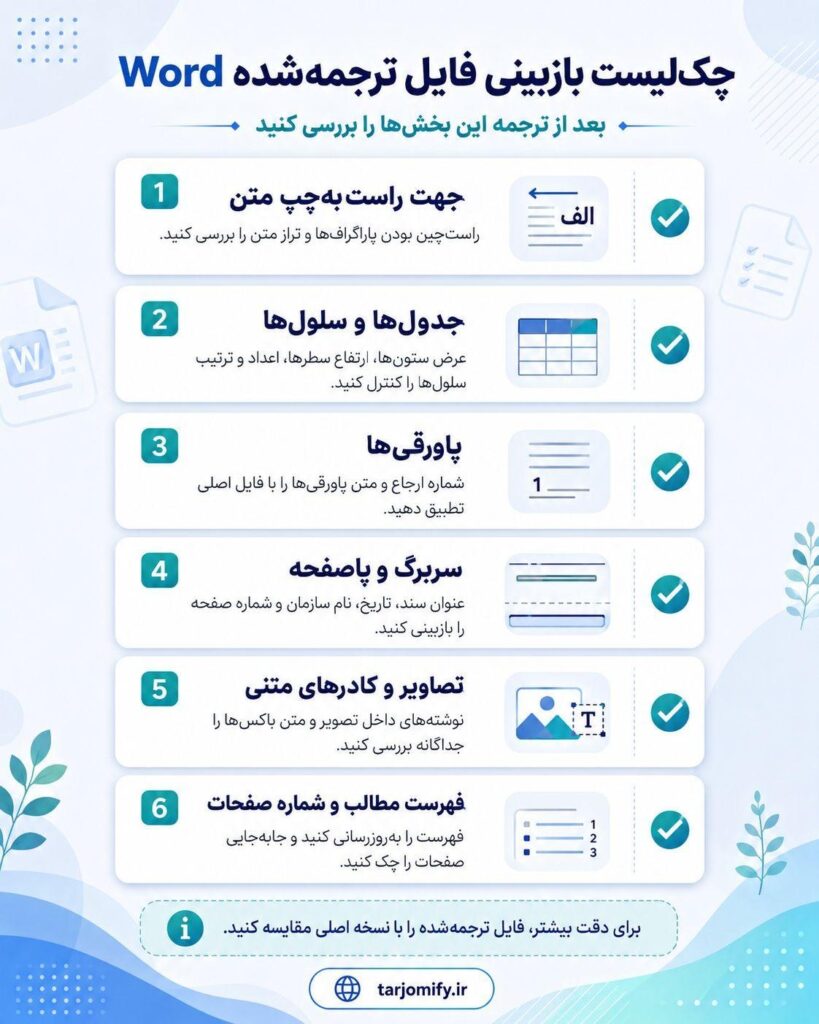
پس از ترجمه فایل Word با هوش مصنوعی، بخشهای زیر را با نسخه اصلی تطبیق دهید.
جدولها
جهت متن داخل سلولها را بررسی کنید؛ متن فارسی باید راستبهچپ و متناسب با محتوای هر ستون تراز شده باشد. عرض ستونها، ارتفاع سطرها، سلولهای ادغامشده و عنوان جدول را نیز کنترل کنید. در پایان، اعداد، درصدها، واحدهای اندازهگیری و مبالغ را با فایل اصلی مقایسه کنید؛ زیرا اشتباه در این موارد میتواند معنای اطلاعات را تغییر دهد.
پاورقی و پینوشت
مطمئن شوید شمارههای ارجاع، داخل متن باقی ماندهاند و هر شماره همچنان به پاورقی یا پینوشت درست متصل است. متن پاورقیها باید ترجمه شده باشد و هنگام تغییر صفحهبندی، به صفحه یا بخش نامرتبط منتقل نشده باشد.
سربرگ، پاصفحه و شماره صفحه
سربرگ و پاصفحه ممکن است جدا از متن اصلی ترجمه سند ورد پردازش شوند. نام سند، عنوان فصل، تاریخ، اطلاعات سازمان و شماره صفحات را در تمام بخشها بررسی کنید، نهفقط صفحه اول.
تصاویر و کادرهای متنی
نوشتهای که بخشی از خود تصویر است، با ترجمه معمول Word تغییر نمیکند. در این شرایط میتوان تصویر یا اسکرینشات را با قابلیت OCR ترجمیفای بررسی کرد، متن آن را استخراج و سپس ترجمه کرد. نوشتههای داخل کادرهای متنی، نمودارها و اشکال شناور را نیز جداگانه کنترل کنید.
فهرست مطالب، ارجاعات و لینکها
پس از ترجمه، فهرست مطالب را بهروزرسانی کنید و ارجاعات متقابل، لینکهای داخلی و نشانیهای اینترنتی را آزمایش کنید. تغییر طول متن ممکن است شماره صفحات و محل تیترها را عوض کرده باشد.
مقایسه روشهای ترجمه فایل Word
برای ترجمه آنلاین فایل ورد، ابزارهای مختلفی در دسترساند؛ اما همه آنها ساختار سند را به یک اندازه حفظ نمیکنند. جدول زیر کمک میکند روش مناسب ترجمه ورد با هوش مصنوعی را براساس نوع فایل انتخاب کنید.
| روش | حفظ قالب | مناسب برای | محدودیت اصلی |
| مترجم داخلی Word | نسبتاً خوب | اسناد ساده و اداری | کنترل محدود بر سبک ترجمه |
| Google Translate | متوسط تا خوب | ترجمه سریع فایل | نیاز به بازبینی صفحهآرایی |
| Google Docs | متوسط | اسناد ساده و قابل ویرایش | نیاز به تبدیل DOCX به Google Docs |
| DeepL | خوب | اسناد دارای جدول و پاورقی | احتمال تغییر جزئی چیدمان |
| کپی در مترجم هوش مصنوعی | ضعیف | اصلاح پاراگرافها و اصطلاحات | حذف ارتباط متن با ساختار سند |
| ترجمیفای | مناسب برای متن و تصویر | اصلاح ترجمه و نوشتههای داخل تصاویر | بدون خروجی DOCX |
در عمل، بهترین روش هوش مصنوعی ترجمه فایل به ساختار سند بستگی دارد. برای فایلهای ساده میتوان از Word یا Google Translate استفاده کرد؛ اما اسناد دارای جدول، پاورقی و کادرهای متنی به بازبینی دقیقتری نیاز دارند.
مشکلات رایج در ترجمه فایل Word و راهحل آنها
مشکل: متن فارسی چپچین شده است
راهحل: جهت پاراگراف را روی Right-to-Left قرار دهید، تراز را راستچین کنید و زبان بخش Proofing را روی فارسی بگذارید.
مشکل: جدول از صفحه بیرون زده است
راهحل: جدول را انتخاب کنید و از مسیر Table Layout گزینه AutoFit to Window را بزنید. در صورت طولانیبودن ترجمه، عرض ستونهای مهم را نیز دستی افزایش دهید.
مشکل: تعداد صفحات تغییر کرده است
راهحل: این اتفاق همیشه نشانه خرابشدن فایل نیست؛ متن فارسی ممکن است کوتاهتر یا بلندتر از نسخه اصلی باشد. اندازه فونت، فاصله خطوط، فاصله پاراگرافها و شکست صفحات را بررسی کنید.
مشکل: پاورقی ترجمه نشده است
راهحل: متن پاورقی را جداگانه انتخاب و ترجمه کنید یا از مترجم سندی استفاده کنید که ترجمه پاورقی را پشتیبانی میکند.
مشکل: نوشتههای داخل تصاویر ترجمه نشدهاند
راهحل: این نوشتهها بخشی از لایه متنی Word نیستند و باید ابتدا با OCR استخراج و سپس ترجمه شوند.
چگونه از ترجمیفای برای تکمیل ترجمه فایل Word استفاده کنیم؟
بخش تخصصی یا نامفهوم سند را کپی کنید، زبان مبدأ و مقصد را در ترجمیفای انتخاب کنید و ترجمه را پس از بازبینی در همان محل فایل Word قرار دهید. برای ترجمه نوشتههای داخل نمودار، اسکرینشات یا تصویر نیز میتوانید عکس را در بخش ترجمه تصویر بارگذاری کنید.
سؤالات متداول
آیا ChatGPT فایل Word را با حفظ فرمت ترجمه میکند؟
ChatGPT برای ترجمه و بازنویسی متن مناسب است، اما حفظ دقیق جدولها، استایلها، فیلدها و صفحهآرایی باید در فایل خروجی آزمایش شود.
بهترین روش ترجمه فایل Word انگلیسی به فارسی چیست؟
برای حفظ قالب، خود فایل DOCX را ترجمه کنید و سپس اصطلاحات و پاراگرافهای حساس را با مترجم هوشمند بازبینی کنید.
آیا پاورقیهای Word ترجمه میشوند؟
این موضوع به ابزار بستگی دارد. بعضی مترجمهای سند، مانند DeepL، ترجمه پاورقی را پشتیبانی میکنند.
چرا شماره صفحات تغییر میکند؟
تفاوت طول ترجمه، فونت، فاصله خطوط و جهت نوشتار میتواند تعداد صفحات را تغییر دهد.
آیا میتوان فایل محرمانه را در مترجم آنلاین بارگذاری کرد؟
پیش از بارگذاری قراردادها، اطلاعات مالی یا اسناد شخصی، سیاست حریم خصوصی و شرایط نگهداری فایل را بررسی کنید.